
Ne manquez plus aucune de nos publications :

Une suppression accidentelle, une corbeille vidée trop vite, un disque externe qui devient soudainement illisible ou une partition qui disparaît après un plantage : la perte de fichiers reste un incident fréquent, aussi bien sur PC que sur Mac. Dans bien des cas, pourtant, les données ne sont pas définitivement perdues. Tant qu’elles n’ont pas été réécrites, il existe encore plusieurs moyens de les retrouver, à condition d’agir rapidement et de choisir la bonne méthode.
Plutôt que d’aligner des logiciels sans fil conducteur, il est plus utile de raisonner en solutions concrètes. Selon la nature du problème, certains outils seront plus pertinents que d’autres. Voici cinq approches efficaces pour récupérer des fichiers perdus sur Windows et macOS, avec, pour chacune, les logiciels les plus adaptés.

Quand il s’agit de retrouver des fichiers supprimés, perdus après un formatage ou devenus inaccessibles à la suite d’un crash, la première solution consiste à s’appuyer sur un logiciel complet, capable de couvrir plusieurs scénarios sans exiger de compétences techniques avancées. C’est dans cette catégorie que Stellar Data Recovery se montre particulièrement pertinent.
Disponible sur Windows comme sur macOS, Stellar Data Recovery prend en charge les disques durs, SSD, clés USB, cartes mémoire et autres supports externes. Le logiciel peut intervenir après une suppression accidentelle, un formatage, une partition corrompue ou encore un incident système ayant rendu les données invisibles.
Son mode Deep Scan constitue l’un de ses principaux arguments. Cette analyse approfondie permet d’aller chercher des fichiers sur des supports plus sévèrement touchés que ceux traités par un scan classique. Documents, photos, vidéos, archives ou e-mails : le logiciel couvre une grande variété de formats et propose, en plus, une prévisualisation avant restauration, pratique pour ne récupérer que l’essentiel.
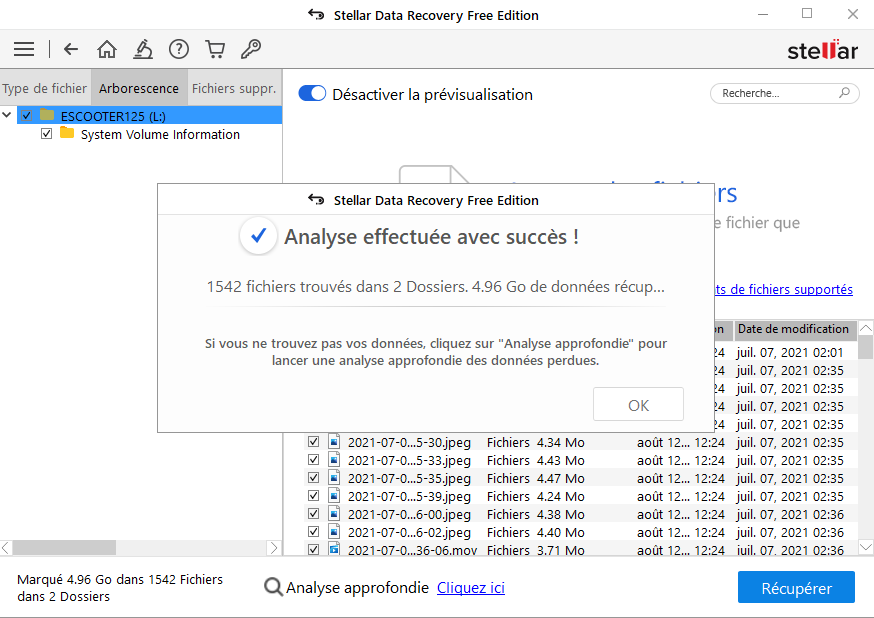
Sur le plan tarifaire, Stellar propose une version gratuite avec récupération jusqu’à 1 Go de données, tandis que les éditions payantes démarrent à un niveau plus élevé selon la formule choisie. Pour un utilisateur confronté à une perte sérieuse, c’est l’une des solutions les plus complètes à envisager en priorité.
Parce qu’elle couvre l’essentiel des cas réels avec une interface accessible, sans sacrifier les fonctions avancées nécessaires lorsque la situation se complique.
Lorsque la perte de données reste relativement récente et que le support n’est pas gravement endommagé, une solution plus orientée grand public peut suffire. L’objectif, ici, est de retrouver rapidement des fichiers effacés sans entrer dans une logique trop technique. Disk Drill répond bien à ce besoin.
Le logiciel séduit par sa prise en main immédiate et par son interface particulièrement claire. Il sait analyser un disque interne, une clé USB, une carte mémoire ou un support externe, avec un affichage lisible des fichiers récupérables avant restauration. Pour un utilisateur qui veut aller vite sans se tromper, c’est une approche rassurante.
Disk Drill propose une récupération gratuite limitée sur Windows pour les petits volumes, tandis que la version Pro se positionne dans le segment premium. Cette solution conviendra surtout à ceux qui privilégient le confort d’utilisation et une lecture visuelle des résultats.
Autre approche efficace : utiliser un logiciel très pédagogique, pensé pour accompagner pas à pas l’utilisateur. EaseUS Data Recovery Wizard s’inscrit clairement dans cette logique. Le programme guide l’utilisateur à travers les différentes étapes et prend en charge les cas fréquents : suppression de fichiers, partition perdue, disque RAW, carte SD corrompue ou support devenu inaccessible après une erreur système.
Sa version gratuite permet un premier essai avec récupération limitée, tandis que ses offres payantes montent ensuite en gamme selon la durée de licence choisie. C’est une solution pertinente pour ceux qui veulent un cadre très balisé et une expérience moins intimidante qu’avec des outils plus austères.
Dans certains cas, il n’est pas nécessaire de sortir l’artillerie lourde. Si le fichier a été supprimé récemment et que le disque a peu servi depuis, un utilitaire léger peut suffire. Recuva reste une référence dans cette catégorie sur Windows.
Son fonctionnement va droit au but. L’utilisateur peut cibler un type de fichier, un emplacement précis ou lancer une recherche plus large, sans se perdre dans des menus complexes. Pour récupérer rapidement des documents, photos, vidéos ou fichiers musicaux supprimés par erreur, c’est une option toujours valable.
Son principal avantage reste son accessibilité : une version gratuite existe, et l’édition Professional reste beaucoup plus abordable que nombre de ses concurrents. Recuva s’adresse donc avant tout à ceux qui cherchent une récupération simple, rapide et économique.
Il existe enfin une cinquième voie, souvent ignorée du grand public mais redoutablement efficace : les outils open source conçus pour les situations plus difficiles. PhotoRec et TestDisk sont les représentants les plus connus de cette approche.
PhotoRec se montre très performant pour extraire des fichiers depuis des supports abîmés ou des partitions devenues illisibles. TestDisk, lui, est particulièrement utile pour retrouver une partition disparue ou réparer certaines structures de disque. Leur interface est moins accueillante que celle des logiciels commerciaux, mais leur efficacité est reconnue depuis longtemps.
Leur autre atout tient à leur gratuité totale. Pour les utilisateurs à l’aise avec des outils plus bruts, ils représentent une solution puissante lorsque les logiciels plus classiques ne suffisent plus.
Quelle que soit la solution retenue, un principe reste fondamental : il faut cesser immédiatement d’utiliser le support concerné. Chaque nouvelle écriture augmente le risque d’écraser définitivement les données supprimées. Idéalement, l’analyse doit être lancée depuis un autre disque, et les fichiers récupérés doivent être restaurés ailleurs que sur le support d’origine.
Autre précaution importante : aucun logiciel ne garantit un succès absolu. Plus l’intervention est rapide, plus les chances de récupération sont élevées. Sur SSD, certaines fonctions internes de gestion du stockage peuvent d’ailleurs compliquer davantage l’opération.
Au fond, récupérer un fichier perdu ne relève pas seulement du choix d’un bon logiciel, mais d’une vraie méthode. Pour un besoin polyvalent, Stellar Data Recovery apparaît comme l’option la plus complète. Pour une suppression récente, Recuva ou Disk Drill peuvent suffire. Pour les incidents plus lourds, EaseUS ou le duo PhotoRec/TestDisk offrent une réponse plus spécialisée. Une réalité demeure toutefois inchangée : la meilleure stratégie reste encore d’anticiper la panne avec des sauvegardes régulières.

Google profite du lancement de ses Pixel 11 pour introduire une importante fonction d’accessibilité. Développé par DeepMind, le...

Une nouvelle fuite de données pourrait concerner l’administration fiscale française. French Breaches, spécialisé dans le...

Warner Bros officialise le développement du prochain jeu Harry Potter, Hogwarts Legacy 2. Le premier opus, sorti en 2023, s’est...

Sony lève le voile sur la liste des jeux qui vont être disponibles sur le PlayStation Plus en août avec les abonnements Premium et...
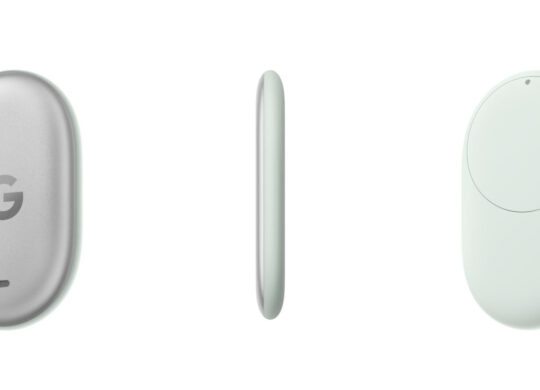
Google annonce le Pixel Tag, un petit traqueur qui combine les technologies ultra wideband (UWB) et Bluetooth 6.0 pour localiser précisément...









Photo et vidéo

Photo et vidéo

Style de vie

Jeux

Photo et vidéo

Photo et vidéo

Utilitaires

Jeux

Jeux

Jeux

Drame

Indépendant

Comédie

Action et aventure

Comédie

Enfants / famille

Enfants / famille

Horreur







Un commentaire pour cet article :