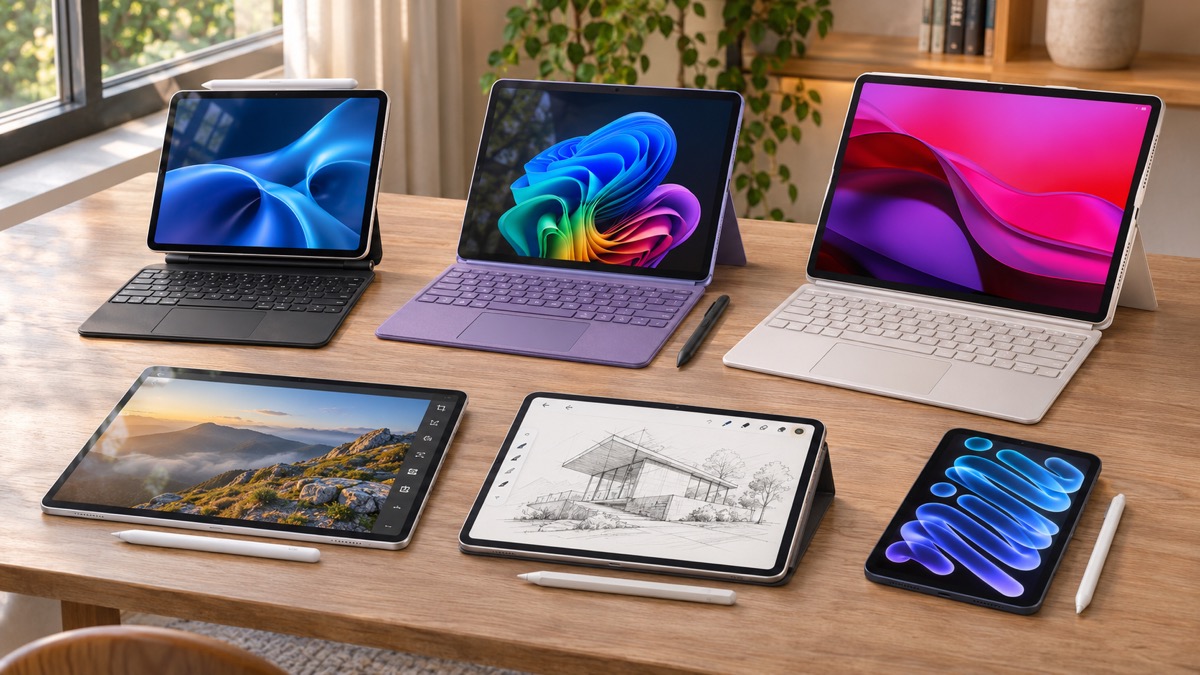
Une tablette pour travailler et créer doit d’abord faire tourner les bons outils, puis offrir assez de place pour s’en servir. Un excellent écran ne remplace pas un logiciel absent, et un processeur puissant ne rend pas un petit format confortable pour toutes les tâches. Pour un budget inférieur à 1 000 €, nous retenons ici six modèles destinés à la prise de notes, au dessin, aux documents et à la création en déplacement. Le plafond concerne la tablette dans la configuration indiquée : clavier et stylet peuvent demander un budget supplémentaire. Cette sélection repose sur les caractéristiques officielles et les offres françaises vérifiées, sans prétendre constituer un essai comparatif en laboratoire.
Quelle tablette correspond à votre façon de travailler ?
L’iPad Air M4 est notre premier choix pour associer création au stylet et travail courant dans un format transportable. La Galaxy Tab S11 convient davantage à ceux qui veulent rester sous Android, avec un S Pen fourni et l’organisation en fenêtres de DeX. Pour disposer d’une surface d’affichage plus généreuse, la HONOR MagicPad4 et la Lenovo Yoga Tab Plus proposent deux approches : écran OLED pour la première, grand écran LCD et stylet compris dans la référence retenue pour la seconde.
La Surface Pro 12 pouces répond à une autre contrainte : conserver des logiciels Windows. Enfin, l’iPad mini OLED trouve sa place comme carnet numérique compact. Ces deux dernières options sont particulièrement intéressantes lorsque leur format répond à un besoin précis. La Surface mérite un examen de compatibilité logicielle ; le mini demande d’accepter un espace de travail réduit.
Avant de choisir, listez trois tâches concrètes : annoter un contrat reçu par courriel, corriger une présentation et reprendre un dessin sur ordinateur, par exemple. Vérifiez ensuite les applications et les formats nécessaires pour chacune. Ce petit exercice évite d’acheter une tablette séduisante dont les limites n’apparaîtraient qu’au moment de livrer un document.
Apple iPad Air M4 11 pouces : le choix polyvalent pour créer
La version Wi-Fi 256 Go de l’iPad Air M4 offre un compromis pertinent entre espace de stockage, encombrement et puissance. Son écran Liquid Retina de 11 pouces est laminé et compatible avec l’Apple Pencil Pro ainsi qu’avec l’Apple Pencil USB-C. La puce M4 lui donne une base matérielle solide pour les applications créatives adaptées à iPadOS. Pour un illustrateur, un photographe ou un rédacteur qui alterne plusieurs tâches, ce format se transporte plus facilement qu’une grande tablette tout en laissant davantage d’espace qu’un mini.
L’Air reste toutefois équipé d’un écran LCD. Ceux qui privilégient le contraste de l’OLED trouveront des alternatives dans cette sélection. Son autre limite est logicielle : la présence d’une puce M4 ne permet pas d’installer les applications macOS. Avant de déplacer une activité professionnelle sur iPad, vérifiez les fonctions d’export, la gestion des polices, les extensions indispensables et le partage avec les collaborateurs. Un nom d’application commun à plusieurs plateformes ne garantit pas des fonctions identiques.
À privilégier pour dessiner et produire des documents avec un seul appareil mobile. Les 256 Go offrent de la marge pour conserver des projets en cours ; prévoyez néanmoins une méthode d’archivage. Le clavier et l’Apple Pencil ne sont pas compris dans la configuration sélectionnée. Leur achat peut modifier sensiblement le coût de votre équipement complet.
Samsung Galaxy Tab S11 : Android avec un stylet fourni
La Galaxy Tab S11 de 11 pouces associe un écran AMOLED à un S Pen inclus. C’est un avantage concret si vous comptez annoter régulièrement des PDF, écrire à la main ou dessiner : le stylet fait partie de l’équipement de départ. La configuration retenue comprend 12 Go de mémoire vive et 128 Go de stockage. Son format conserve un équilibre intéressant entre lecture, travail au bureau et transport quotidien.
DeX est son principal argument pour les usages bureautiques. Il organise les applications en fenêtres et propose des espaces de travail, ce qui aide à passer d’un document à une messagerie ou à une recherche. Cette présentation reste celle d’un environnement Android : elle ne transforme pas les versions mobiles des applications en logiciels Windows. Pour un usage centré sur des services en ligne, des documents et des notes, cette distinction sera parfois peu gênante. Elle devient décisive si vous dépendez d’une fonction réservée à une application de bureau.
Le stockage de 128 Go demande aussi plus de discipline que les configurations de 256 Go retenues ailleurs. Garder tous ses fichiers photo, ses vidéos et ses documents hors connexion peut rapidement compliquer l’organisation. La Tab S11 convient surtout à ceux qui veulent écrire au stylet et travailler sous Android, avec un ordinateur ou un espace d’archivage disponible pour les projets les plus volumineux.
HONOR MagicPad4 : un grand écran OLED sans tablette massive
La MagicPad4 mise sur un écran OLED de 12,3 pouces pouvant atteindre 165 Hz et sur une puce Snapdragon 8 Gen 5. HONOR annonce 450 g pour 4,8 mm d’épaisseur, hors relief de l’appareil photo. Cette combinaison est intéressante pour afficher un document à côté de ses notes ou examiner une image sans passer à une tablette particulièrement lourde. Le grand affichage constitue ici une raison plus tangible de la choisir que les seules promesses de puissance.
Son interface prévoit un mode avec fenêtres et barre des tâches. Ce fonctionnement peut faciliter les séances de rédaction avec un clavier, mais les applications restent celles d’Android. Le stylet et le clavier compatibles doivent être budgétés séparément pour la référence sélectionnée.
Nous la conseillons pour privilégier la surface de travail et l’affichage OLED. Pour le dessin, vérifiez auparavant la disponibilité de votre application, ses formats d’échange et la compatibilité du stylet choisi. Un écran plus grand ne corrige pas une fonction d’export manquante. De même, une fréquence maximale annoncée ne signifie pas que toutes les applications fonctionneront constamment à cette fréquence.
Microsoft Surface Pro 12 pouces : conserver ses logiciels Windows
Cette Surface Pro de 12 pouces utilise un Snapdragon X Plus, avec 16 Go de mémoire vive et 256 Go de stockage. Son intérêt est de réunir un appareil tactile et Windows dans un format de tablette. Si votre travail repose sur un logiciel de bureau, un navigateur avec ses extensions ou une organisation précise des fichiers, elle mérite d’être examinée avant de migrer vers un système mobile.
Le point à vérifier est l’architecture ARM. Microsoft propose une émulation pour de nombreuses applications x86 et x64, et des logiciels disposent de versions natives ARM. Cela ne garantit toutefois pas le fonctionnement de chaque extension, outil métier ou périphérique. Les pilotes, notamment, doivent être compatibles. Faites cette vérification à partir des noms et des versions exactes de vos applications, y compris le scanner ou l’imprimante utilisés au bureau.
La configuration sélectionnée correspond au modèle Snapdragon X Plus, et non à une version X2 plus récente. Elle reste pertinente pour son accès à Windows dans le budget visé. Le clavier et le stylet sont à ajouter séparément. C’est le choix à privilégier lorsque la compatibilité avec un environnement de travail Windows prime, après vérification de vos outils. Pour des projets 3D ou vidéo exigeants, ne déduisez pas ses performances d’une simple comparaison de mémoire vive avec les autres tablettes.
Lenovo Yoga Tab Plus : une grande surface pour écrire et dessiner
La Yoga Tab Plus retenue associe un écran LCD de 12,7 pouces, un Snapdragon 8 Gen 3 et 256 Go de stockage. La référence comprend le Lenovo Tab Pen Pro. Ce dernier point explique largement son intérêt : pour commencer à prendre des notes ou à dessiner, il n’est pas nécessaire d’acheter séparément le stylet. Le clavier, en revanche, n’est pas compris dans cette configuration.
Son écran de 2 944 × 1 840 pixels peut atteindre 144 Hz. Il laisse de la place pour lire une page, consulter une référence et travailler sur un document. À 640 g pour la tablette seule, la Yoga est toutefois plus adaptée à une utilisation posée qu’à de longues séances debout. Un support stable compte donc autant que la fiche technique si vous prévoyez d’écrire pendant plusieurs heures.
Ce modèle de génération 2025 conserve un intérêt pour son association grand écran et stylet inclus. Il faut accepter un affichage LCD et un encombrement supérieur à celui des tablettes de 11 pouces. C’est une alternative pour travailler principalement à une table, en donnant la priorité à l’espace disponible. Pour la création, la décision doit aussi tenir compte des applications Android réellement utilisées et de la manière dont les projets seront repris sur ordinateur.
Apple iPad mini OLED : un carnet de création à emporter
L’iPad mini de huitième génération, commercialisé en novembre 2026, apporte un écran OLED de 8,5 pouces et une puce A20 Pro. Nous retenons sa version Wi-Fi 256 Go. Avec un poids annoncé de 255 g, il répond à un besoin différent de l’iPad Air : disposer d’un petit carnet numérique pour noter une idée, esquisser un dessin, relire un texte ou annoter un document en déplacement. Sa compatibilité avec l’Apple Pencil Pro et l’Apple Pencil USB-C permet d’envisager un usage manuscrit, avec un accessoire vendu séparément.
Son format impose un compromis évident. Une feuille de calcul étendue, une mise en page détaillée ou plusieurs documents affichés simultanément seront moins confortables sur 8,5 pouces. L’OLED améliore le contraste, sans agrandir la surface disponible. Choisissez le mini si vous avez déjà un poste de travail principal et recherchez surtout un compagnon léger. Pour passer une journée entière à produire des documents sur la tablette, l’Air reste notre préférence chez Apple.
Les critères qui changent vraiment le choix
Comptez l’équipement complet
Le plafond de ce guide porte sur les tablettes sélectionnées. Il ne constitue pas une promesse de poste de travail complet sous le même montant. Le S Pen accompagne la Galaxy Tab S11 et le Tab Pen Pro est inclus dans la référence Lenovo retenue. Pour les autres modèles, prévoyez le stylet si votre usage le demande. Ajoutez également le clavier, une protection faisant office de support et les éventuels adaptateurs.
Un clavier est surtout utile lorsque vous rédigez de longs textes. Pour annoter et dessiner, mieux vaut parfois investir d’abord dans un stylet adapté et un support stable. Pensez au lieu d’utilisation : un ensemble tablette et clavier posé sur un bureau ne se comporte pas nécessairement comme un ordinateur portable sur les genoux.
Distinguez mémoire et stockage
La mémoire vive intervient dans le fonctionnement des applications ; le stockage accueille vos fichiers. Un appareil de 256 Go n’a pas forcément besoin de conserver toutes vos archives. Inversement, un abonnement au stockage en ligne ne dispense pas de place locale pour travailler hors connexion.
Les projets créatifs peuvent comporter des fichiers intermédiaires, des ressources et plusieurs versions exportées. Dimensionnez votre organisation autour d’un projet réel, avec ses copies de travail, plutôt qu’à partir de la taille d’un seul document terminé.
Choisissez le format selon la durée des séances
Les 11 pouces représentent un compromis pour une tablette utilisée aussi bien à la main que sur un support. Les modèles de plus de 12 pouces donnent davantage de place aux documents et aux outils. Le mini vise surtout les déplacements et les interventions courtes.
Pour dessiner, le grand écran réduit le besoin de déplacer constamment la zone de travail. Pour prendre des notes dans un train ou pendant une visite, la légèreté peut compter davantage. Aucun format ne remporte ces deux usages sans compromis.
Questions fréquentes avant de s’équiper
Une tablette peut-elle remplacer mon ordinateur ?
Oui, si les applications disponibles couvrent l’ensemble de votre travail, y compris les étapes moins visibles : impression, export, signature, transfert et sauvegarde. Vérifiez le parcours complet d’un document. Si une tâche indispensable nécessite encore l’ordinateur, la tablette sera surtout un appareil complémentaire. Cela peut parfaitement justifier son achat, à condition de l’avoir prévu.
Deux tablettes Apple dans la sélection font-elles doublon ?
L’iPad Air et l’iPad mini répondent ici à deux usages distincts. Le premier propose une surface plus adaptée à une séance de création prolongée ; le second privilégie la mobilité. Le choix entre eux dépend donc davantage du format recherché que de la seule marque. Pour un premier appareil destiné à travailler plusieurs heures par jour, nous privilégions l’Air.
Faut-il absolument choisir une tablette avec connexion cellulaire ?
Les variantes Wi-Fi retenues peuvent convenir au bureau, à la maison ou avec un partage de connexion. Une version cellulaire devient intéressante lorsque l’accès autonome au réseau est fréquent. Avant de payer cette option, tenez compte du coût de l’abonnement et de la disponibilité du Wi-Fi dans vos lieux de travail habituels.
Préparez la reprise de vos projets sur un autre appareil
Dès l’installation, créez un projet représentatif et faites-lui parcourir toute votre chaîne de travail. Ouvrez un document, ajoutez des annotations, exportez-le, puis reprenez-le sur l’ordinateur ou auprès d’un collègue. Contrôlez les polices, les images, les calques et les commentaires selon votre activité. Conservez aussi une copie indépendante de vos fichiers importants : la synchronisation facilite les échanges, mais elle peut également répercuter une suppression. Cette préparation permet de juger la tablette sur ce qu’elle vous laisse réellement terminer.
Tous les produits cités dans ce guide
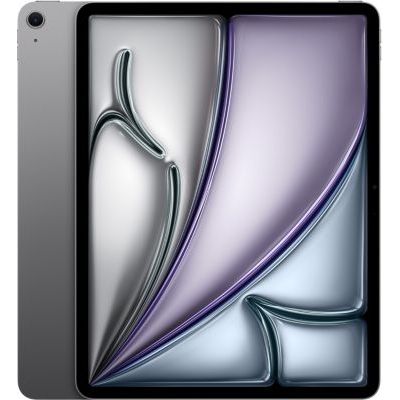 Apple iPad Air 11 Pouces (M4) : Écran Liquid Retina, 256 Go, Caméras Avant/arrière 12 MP, Wi‑FI 7 avec Apple N1, Touch ID, Autonomie d’Une journée – Gris sidéral
18 offres
Dès 779,26 €
 Samsung X730 Galaxy Tab S11 11", Wi-Fi, 128GB 12GB RAM, Gray
8 offres
Dès 670,99 €
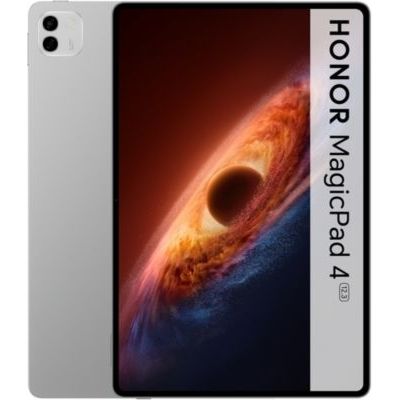 Tablette Android HONOR Magic Pad 4 Gris
7 offres
Dès 599,95 €
 Microsoft Surface Pro 12” Snapdragon X Plus 16Go RAM Stockage 256Go Platine
10 offres
Dès 799 €
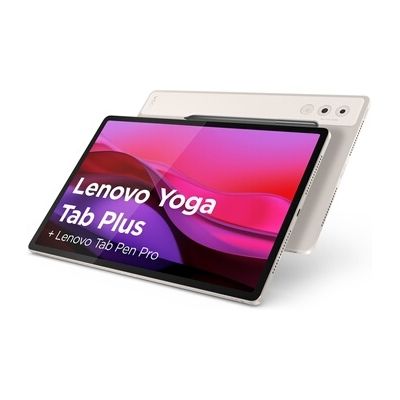 Yoga Tab Plus 12,7\" 256 Go Coquillage + Stylet Lenovo Tab Pen Pro
6 offres
Dès 580,99 €
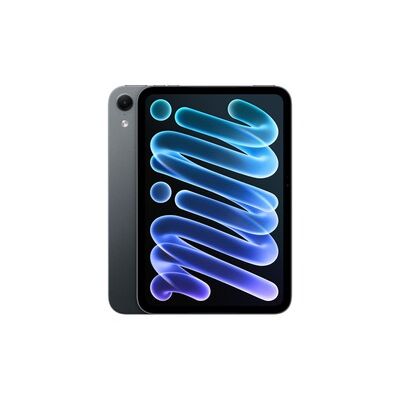 iPad Mini OLED 256Go Minuit Wifi 2026 (8ème génération)
10 offres
Dès 830,83 €