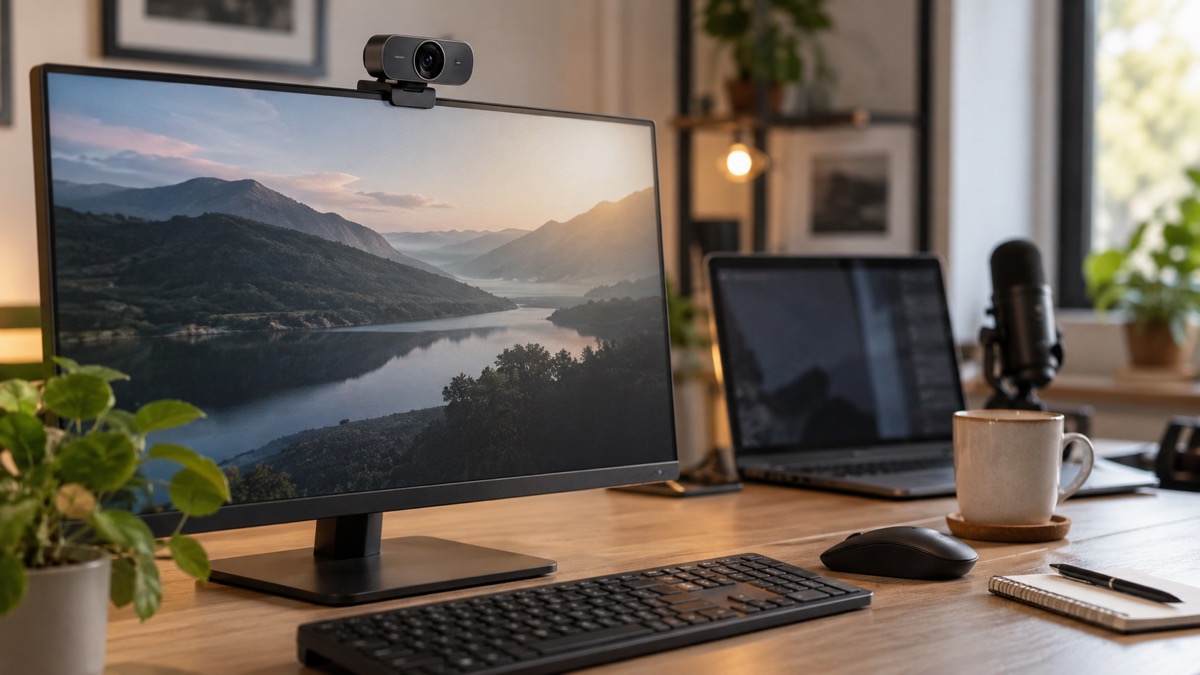
Choisir une webcam pour ses appels vidéo revient d’abord à choisir une façon de travailler. Avez-vous besoin de montrer des documents sur votre bureau, de garder une image fluide pendant vos présentations ou simplement de remplacer la caméra de votre ordinateur ? Dans cette sélection, la Logitech Brio 500 privilégie les réunions, l’Elgato Facecam Neo la vidéo à 60 images par seconde, l’ASUS ROG Eye S les déplacements et la C920s une installation classique avec autofocus et micros intégrés.
Ce guide s’adresse aux personnes qui alternent télétravail, cours à distance et petites créations vidéo. Il repose sur les caractéristiques documentées des fabricants et sur la vérification des offres, sans prétendre à un test comparatif en laboratoire. Les modèles retenus appartiennent à une tranche de prix proche ; les cartes permettent de consulter les offres disponibles et leur évolution.
Comment choisir une webcam pour son bureau ?
Partir de la lumière et de la distance de travail
Avant de comparer les définitions, regardez où vous vous asseyez. Une fenêtre derrière vous, un plafonnier très dur ou un écran utilisé comme seule source lumineuse compliquent le travail de la caméra. Vous pourrez souvent améliorer le résultat en déplaçant votre bureau ou en ajoutant une lumière douce devant vous. Une correction automatique de l’exposition aide, mais ne transforme pas une pièce sombre en studio.
La distance compte aussi. Une webcam placée sur un grand écran se trouve généralement plus loin du visage que celle d’un ordinateur portable. Vérifiez que son cadrage convient à cette position. Si vous présentez régulièrement un objet à l’objectif, l’autofocus devient un critère pratique ; pour une personne assise presque immobile, son intérêt est moins déterminant.
Distinguer définition et fluidité
Le Full HD correspond à une image de 1 920 × 1 080 pixels. Pour discuter, présenter un travail ou apparaître dans une petite fenêtre pendant une diffusion, cette définition constitue une base raisonnable. Une caméra plus définie peut être utile pour recadrer, mais elle ne garantit pas à elle seule une meilleure exposition ou des couleurs plus fidèles.
La fréquence d’images répond à une autre question : comment les mouvements sont-ils restitués ? Une capture à 60 images par seconde donne davantage d’étapes aux gestes qu’une capture à 30 images par seconde. Ce bénéfice est surtout pertinent pour l’enregistrement et les présentations animées. L’application utilisée doit toutefois accepter le mode choisi ; acheter une webcam rapide ne signifie pas que tous vos appels seront transmis à cette fréquence.
Prévoir le son et la connexion
Vérifiez les prises disponibles avant de commander. Un connecteur USB-C et un connecteur USB-A n’ont pas la même forme, et un adaptateur éventuellement nécessaire doit être prévu dans l’installation. Pensez également au trajet du câble : le port le plus proche peut déjà être occupé par votre souris, votre casque ou une station d’accueil.
Pour le son, partez de votre matériel actuel. Si vous utilisez un casque avec micro, il est inutile de choisir votre webcam principalement pour ses microphones. Si vous préférez parler sans casque, leur présence devient importante. Le placement reste essentiel : un microphone éloigné de la bouche capte davantage la pièce, et aucun traitement antibruit ne remplace une pièce calme.
Notre sélection de webcams
Logitech Brio 500 : pour les réunions et les documents sur le bureau
La Brio 500 rassemble des fonctions qui ont un intérêt concret en visioconférence. Sa correction d’éclairage RightLight 4 adapte l’exposition, tandis que RightSight assure un cadrage automatique au moyen du logiciel Logi Tune. Le Show Mode permet de présenter ce qui se trouve sur le bureau en inclinant la caméra. Ce dernier usage la distingue particulièrement pour un enseignant, un designer ou une personne qui explique régulièrement un schéma.
Ses micros avec réduction du bruit complètent l’ensemble. L’intérêt n’est donc pas seulement de gagner une caméra externe, mais de disposer d’outils adaptés aux échanges quotidiens. Il faudra cependant pouvoir installer le logiciel pour bénéficier des fonctions qui en dépendent, un point à vérifier sur un ordinateur professionnel administré.
Lancée en 2022, elle reste commercialisée dans la gamme Logitech. Nous la privilégions pour les réunions où le cadrage et la présentation comptent davantage que la fréquence d’images maximale. Si votre travail consiste surtout à enregistrer des gestes fluides, regardez plutôt les deux modèles suivants.
Elgato Facecam Neo : pour enregistrer en Full HD à 60 images par seconde
La Facecam Neo, lancée en 2024, propose une capture 1080p à 60 images par seconde avec autofocus. Son champ de vision de 77° convient à un cadrage de bureau sans rechercher un angle extrêmement large. Elgato indique une plage de mise au point commençant à 30 cm : mieux vaut garder cette distance en tête lorsque vous rapprochez un petit objet.
Sa connexion USB-C fixe évite d’avoir un câble à choisir, mais impose de tenir compte de sa longueur et du port disponible. Pour une prise USB-A, un adaptateur non inclus est nécessaire. Le support possède un filetage de trépied, utile si le haut de votre moniteur n’offre pas le meilleur point de vue.
Camera Hub permet d’approfondir les réglages. Cette approche conviendra à ceux qui veulent d’abord une webcam simple, puis davantage de contrôle sur leur image. La Neo reste dans la gamme actuelle d’Elgato ; les Facecam plus haut de gamme ne rendent pas ses fonctions inutiles pour un usage Full HD. Son compromis tient surtout à la connectique et à la nécessité de préparer correctement l’installation.
ASUS ROG Eye S : une caméra pliable avec micros pour changer de poste
La ROG Eye S associe du Full HD à 60 images par seconde, une mise au point automatique et des microphones à réduction du bruit. Elle se branche en USB-A. Son boîtier pliable, annoncé à 17 mm d’épaisseur une fois refermé, lui donne un intérêt pour les utilisateurs qui déplacent régulièrement leur matériel entre plusieurs postes.
Cette mobilité constitue une différence plus utile que son apparence gaming. Vous pouvez la fixer à un ordinateur portable ou employer la fixation de trépied de sa base. Elle convient ainsi à une petite installation que l’on monte pour une réunion ou une présentation, puis que l’on range.
Ce modèle plus ancien reste référencé par ASUS avec ses ressources d’assistance. Il conserve une combinaison pertinente de fluidité, d’autofocus et de prise de son dans un format pliable. En revanche, ne choisissez pas ses microphones en imaginant supprimer tous les bruits : la réduction annoncée par le fabricant n’équivaut pas à une isolation acoustique. Vérifiez également la prise USB du poste utilisé et les réglages disponibles sur votre système.
Logitech C920s : une référence ancienne qui garde un intérêt précis
La C920s date de 2019, mais elle reste directement vendue par Logitech et dispose toujours de ressources logicielles. Sa présence ici repose sur un besoin identifiable : obtenir une webcam Full HD avec autofocus, deux microphones et un volet de confidentialité, sans rechercher les fonctions de cadrage de la Brio 500.
Elle filme en 1080p à 30 images par seconde avec un champ de vision de 78°. Ce fonctionnement convient à une conversation assise et à des démonstrations peu mouvementées. L’autofocus apporte davantage de souplesse qu’une caméra à mise au point fixe lorsque votre distance à l’écran varie.
Son âge doit néanmoins entrer dans la décision. À conditions d’achat proches, un modèle plus récent mérite la priorité si ses fonctions répondent mieux à votre usage. La C920s garde surtout son sens lorsque son coût est sensiblement inférieur et que vous voulez ses micros intégrés avec un équipement simple. Pour enregistrer en Full HD à 60 images par seconde, les Facecam Neo et ROG Eye S sont des choix plus adaptés. La C920s constitue donc une option ciblée, plutôt qu’une recommandation automatique.
Quelle webcam correspond à votre manière de travailler ?
Pour des réunions régulières, posez-vous d’abord la question de ce que vos interlocuteurs doivent voir. Si vous partagez seulement votre écran, les fonctions de présentation physique sont secondaires. Si vous dessinez sur papier, montrez un échantillon ou expliquez une manipulation, elles peuvent vous éviter de tenir maladroitement un objet devant l’objectif.
Pour enregistrer de courtes vidéos, la possibilité de choisir précisément le cadrage et de conserver une installation stable sera souvent plus utile qu’un grand nombre de fonctions automatiques. Préparez votre scène, vérifiez la netteté à la distance habituelle et gardez un peu d’espace autour du visage. Vous pourrez ensuite adapter le montage au format de diffusion.
Pour passer du domicile au bureau, regardez surtout la fixation, le câble et la place occupée dans le sac. Un modèle compact n’est pratique que si vous pouvez le reconnecter rapidement au bon port. Transporter un adaptateur supplémentaire reste possible, mais il faut l’inclure dans vos habitudes.
Enfin, si la caméra de votre ordinateur est déjà satisfaisante, définissez le gain recherché avant l’achat. Une webcam externe peut surtout servir à améliorer l’angle de vue lorsque l’ordinateur est posé sur le côté ou utilisé avec un écran principal. Ce bénéfice ergonomique peut justifier l’achat même sans chercher une définition supérieure.
Les vérifications utiles avant le premier appel
Commencez par installer la caméra près de la hauteur des yeux. Un écran trop bas donne une contre-plongée ; un objectif très au-dessus du regard produit un angle tout aussi peu naturel. Déplacez ensuite la fenêtre de visioconférence près de l’objectif pour éviter de regarder continuellement à l’autre bout de l’écran.
Dans l’application, sélectionnez séparément la caméra et le microphone. Brancher une webcam peut modifier les périphériques choisis par défaut. Faites un court enregistrement ou un appel de vérification, puis écoutez-le avec un casque : le bruit d’un clavier ou une réverbération sont parfois moins évidents pendant que l’on parle.
Contrôlez aussi le cadrage après activation d’un arrière-plan flouté ou d’une fonction automatique. Les réglages du fabricant et ceux de l’application peuvent se combiner. Si l’image change sans raison apparente, revenez à une configuration simple, puis réactivez les traitements un par un.
Pour comparer les offres, ouvrez la fiche marchande correspondant au modèle exact. Vérifiez l’état neuf, le vendeur, les frais de livraison et la date d’expédition. Le prix le plus visible d’un comparateur peut provenir d’une autre couleur, d’une boutique étrangère ou de l’occasion. Les quatre références de ce guide ont été retenues sur la base d’offres neuves françaises compatibles avec son budget lors du contrôle.
Questions fréquentes
Faut-il absolument une webcam 4K ?
Non, pas pour tous les usages. Commencez par vérifier la définition réellement utilisée dans votre application et la taille à laquelle votre image apparaît chez les participants. La 4K devient plus intéressante pour certains enregistrements ou recadrages. Pour une réunion ordinaire, un bon placement et un éclairage adapté peuvent apporter un gain plus visible qu’une hausse de définition seule.
Peut-on garder le microphone de son casque ?
Oui. La caméra vidéo et l’entrée audio se choisissent séparément dans les paramètres des applications courantes. Vous pouvez donc utiliser une webcam externe pour l’image et conserver votre casque pour la voix. Vérifiez simplement ces choix après chaque changement de périphérique, surtout si plusieurs micros sont connectés en même temps.
Une webcam fonctionne-t-elle sans le logiciel du fabricant ?
Il faut distinguer l’affichage de l’image et les fonctions avancées. La connexion peut permettre un usage de base, tandis que des réglages, un cadrage automatique ou des mises à jour nécessitent un utilitaire. Consultez les exigences du modèle et de votre système. Sur un ordinateur professionnel, l’autorisation d’installer ce logiciel peut être déterminante.
Comment éviter une image qui change constamment de luminosité ?
Commencez par stabiliser l’éclairage et éloigner les sources très lumineuses du fond. Évitez également d’alterner entre une fenêtre blanche plein écran et une interface sombre si le moniteur éclaire votre visage. Si le logiciel propose des réglages manuels, ajustez-les progressivement en contrôlant le résultat. Une exposition fixe demande toutefois d’être revue lorsque la lumière de la pièce change.
Notre recommandation finale
Pour choisir, retenez la contrainte qui vous gêne aujourd’hui : mauvais cadrage, mouvements peu fluides, installation encombrante ou absence de caméra externe sur votre poste. Les quatre modèles répondent à des priorités différentes, et leur ordre ne constitue pas un classement de qualité d’image mesurée.
Préférez ensuite le modèle dont vous utiliserez réellement les fonctions. Garder une partie du budget pour améliorer l’éclairage, le placement de l’écran ou la prise de son peut rendre vos échanges plus agréables que de payer une option rarement sollicitée. La bonne installation est celle que vous pouvez retrouver facilement à chaque appel.
Tous les produits cités dans ce guide
 Logitech Brio 500 Webcam HD avec Expo Auto (Graphite) | Mode ’Show’, Deux Micros Réduction de Bruit, Clapet Webcam, Compatible Microsoft Teams/Google Meet/Zoom, Câble USB-C
17 offres
Dès 61,90 €
 Elgato Facecam Neo – Webcam Full HD | Bouchon de confidentialité, correction de lumière, visio, Teams/Zoom/OBS/Twitch, USB-C, plug-and-play, PC/Mac
9 offres
Dès 39,99 €
 Webcam ASUS ROG Eye S (Full HD 60 fps, Micro antibruit)
10 offres
Dès 99 €
 Logitech C920s HD Pro Webcam, Full HD 1080p/30ips, Appels Vidéos, Audio Clair, Correction Automatique de la Lumière, Volet de Protection, Skype, Zoom, FaceTime, Hangouts, PC/Mac/Portable/Tablette/XBox
17 offres
Dès 52,29 €