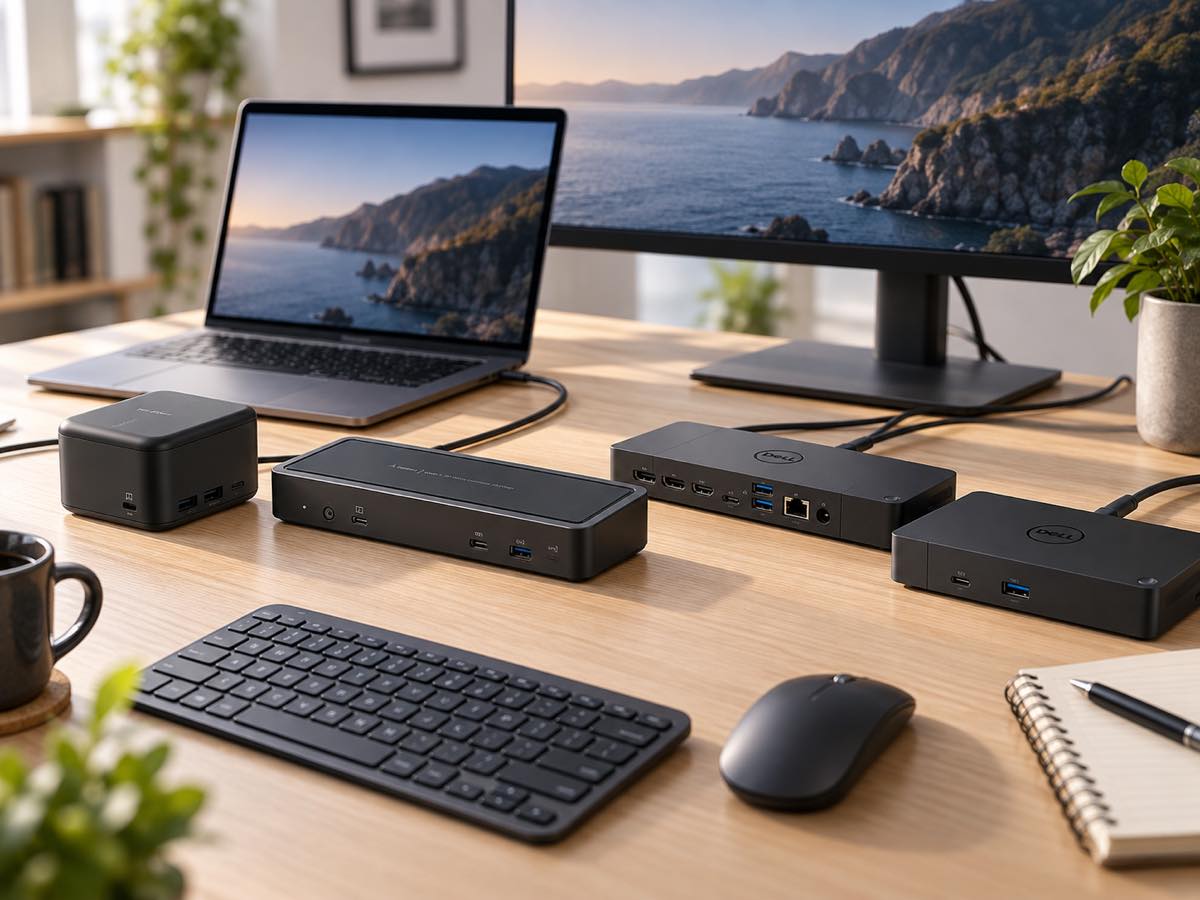
Une station d’accueil USB-C transforme un ordinateur portable en poste de travail avec un seul câble côté machine. Elle peut regrouper l’alimentation, les écrans, le réseau filaire, le clavier, la souris et les supports de stockage. Dans cette tranche budgétaire, les modèles sérieux ne se différencient pourtant pas seulement par leur nombre de ports. La puissance réellement transmise au PC, la technologie d’affichage, la bande passante et la compatibilité avec Windows, macOS ou ChromeOS comptent davantage au quotidien.
Cette sélection éditoriale réunit quatre stations disponibles en France, adaptées à des profils distincts : bureau compact, installation riche en périphériques, environnement professionnel Thunderbolt et double affichage universel. Nous n’avons pas testé ces produits. Le classement s’appuie sur leurs caractéristiques officielles, leur cohérence fonctionnelle et leur positionnement dans la tranche retenue. Avant d’acheter, il faut surtout vérifier les capacités exactes du port USB-C de l’ordinateur, car un connecteur identique peut cacher des fonctions très différentes.
Comment choisir une station d’accueil USB-C ?
Vérifier le port de l’ordinateur avant les ports du dock
La forme USB-C ne garantit ni la sortie vidéo, ni la recharge, ni Thunderbolt. Pour transmettre une image par un dock USB-C classique, le portable doit généralement prendre en charge DisplayPort Alt Mode. Pour recevoir l’alimentation, il doit accepter USB Power Delivery sur le même connecteur. Un port Thunderbolt 3 ou Thunderbolt 4 reprend la forme USB-C, mais offre une bande passante et des possibilités plus étendues lorsqu’il est associé à une station compatible.
Cette vérification évite la plupart des mauvaises surprises. Une station peut fonctionner pour l’Ethernet et les ports USB tout en restant muette sur l’écran externe si le PC ne fournit pas le signal vidéo nécessaire. À l’inverse, un dock Thunderbolt branché sur un simple port USB-C peut perdre une partie de ses fonctions ou ne pas être reconnu du tout. La documentation du portable reste donc prioritaire sur les promesses générales de compatibilité.
Distinguer alimentation intégrée et recharge en pass-through
Certaines stations possèdent leur propre bloc secteur. Elles alimentent leurs contrôleurs et fournissent directement de l’énergie au portable. D’autres reposent sur une entrée USB-C Power Delivery : il faut alors ajouter le chargeur du PC, et la puissance annoncée correspond souvent à l’entrée maximale plutôt qu’à ce que reçoit réellement l’ordinateur.
La puissance utile doit être comparée au chargeur d’origine. Un ultrabook peut se contenter de 60 à 65 W, tandis qu’une machine plus exigeante peut réclamer 90 W ou davantage pour conserver ses performances et recharger sa batterie en même temps. Si le dock fournit moins que prévu, le PC peut afficher un avertissement, charger lentement ou puiser dans sa batterie lors d’une forte charge.
Regarder la technologie d’affichage, pas seulement le nombre de prises
Deux ports HDMI ne signifient pas automatiquement deux écrans indépendants. Sous Windows, la technologie MST peut étendre le bureau sur plusieurs moniteurs lorsque le PC et le dock la prennent en charge. macOS ne gère pas MST de la même manière pour étendre plusieurs écrans ; certaines stations utilisent donc DisplayLink, qui nécessite un logiciel et ajoute une couche de traitement.
La définition et la fréquence maximales dépendent aussi du débit disponible, du câble, du nombre d’écrans et des capacités graphiques du portable. Pour un poste bureautique, deux écrans Full HD ou QHD sont souvent plus utiles qu’une promesse 4K isolée. Pour la création ou les hautes fréquences, il faut consulter les matrices de résolution du fabricant pour la combinaison exacte envisagée.
Compter les ports vraiment utiles
Un dock bien choisi doit couvrir le poste de travail sans multiplier les adaptateurs. L’Ethernet Gigabit stabilise les visioconférences et les transferts vers un NAS. Les ports USB à 10 Gbit/s sont pertinents pour un SSD externe, alors qu’un clavier, une souris ou une imprimante n’exigent pas ce débit. Un lecteur de cartes et une prise audio peuvent compter davantage pour un créateur de contenu qu’un quatrième port vidéo.
Il faut également observer l’emplacement des connecteurs. Les ports fréquemment utilisés gagnent à être placés en façade, tandis que l’alimentation, le réseau et les écrans restent plus discrets à l’arrière. Un câble hôte trop court peut contraindre l’installation, surtout avec un ordinateur posé sur un support.
Notre sélection de stations d’accueil USB-C
Belkin Connect 6-en-1 Core GaN 130 W — le choix compact et actuel
La Belkin Connect 6-en-1 Core GaN, référence INC018, se distingue par son alimentation intégrée. Sa technologie GaN permet de réunir dans un boîtier compact le dock et le bloc secteur que d’autres solutions laissent traîner sous le bureau. Elle peut transmettre jusqu’à 96 W au portable hôte, ce qui convient à de nombreux ultrabooks et ordinateurs professionnels. Les ports USB-C et USB-A destinés aux périphériques disposent chacun d’une alimentation dédiée, sans dépendre entièrement du chargeur du PC.
La connectique vise un poste simple mais complet : une sortie HDMI pouvant atteindre l’Ultra HD à 60 Hz, un port Ethernet Gigabit et des ports USB-C et USB-A jusqu’à 5 Gbit/s. Le modèle fonctionne sans pilote pour son usage principal et reste compatible avec les appareils USB-C sous Windows, macOS et ChromeOS, sous réserve des fonctions vidéo et de recharge offertes par l’ordinateur.
Son compromis est clair : il ne cherche pas à alimenter trois écrans ni à accumuler les prises. Il convient surtout à une personne qui veut brancher un moniteur, un réseau filaire et quelques accessoires avec un seul adaptateur secteur. C’est le choix le plus moderne et le plus facile à transporter de la sélection, mais pas le plus adapté à un poste saturé de périphériques ou à un double affichage.
Belkin 14 ports INC003 — pour un bureau riche en périphériques
La station Belkin INC003 prend l’approche opposée. Son châssis accueille quatorze connexions, dont deux HDMI 2.0, deux DisplayPort 1.4, une sortie vidéo USB-C multifonction, plusieurs ports USB-A et USB-C, un port Gigabit Ethernet et une prise audio. Les transferts de données peuvent atteindre 10 Gbit/s sur les ports rapides. Un adaptateur secteur est fourni et le dock transmet jusqu’à 65 W au portable.
Cette profusion est utile sur un bureau fixe qui réunit plusieurs écrans, des disques externes et de nombreux accessoires. Sous Windows, un ordinateur compatible MST peut gérer jusqu’à trois affichages selon les combinaisons et limites précisées par Belkin. La certification Chromebook et la possibilité de mettre à jour le micrologiciel renforcent aussi son intérêt dans un parc de machines géré.
Les 65 W fournis au PC constituent sa principale limite. Cette puissance suffit à beaucoup de portables fins, mais peut être insuffisante pour une station de travail mobile ou un modèle de jeu. Les utilisateurs de Mac doivent également vérifier avec soin la gestion de plusieurs écrans, car la présence de nombreuses sorties ne contourne pas les restrictions de macOS et du matériel Apple. Ce dock est donc recommandé pour sa connectique, pas comme promesse universelle de triple affichage.
Dell WD19TB — pour un portable équipé de Thunderbolt 3
La Dell WD19TB reste une option professionnelle intéressante lorsqu’un ordinateur dispose d’un véritable port Thunderbolt 3. Elle propose deux sorties DisplayPort 1.4, une sortie HDMI 2.0, une connexion USB-C multifonction, plusieurs ports USB et un réseau Gigabit. Le lien Thunderbolt augmente la bande passante disponible pour les écrans et les périphériques par rapport à un dock USB-C plus simple.
Sa conception modulaire et le suivi de micrologiciel Dell expliquent sa présence durable dans les bureaux. Elle est particulièrement logique avec un portable Dell compatible, pour lequel les fonctions d’alimentation, de réveil et d’administration sont documentées. Elle peut aussi fonctionner avec d’autres machines Thunderbolt, mais toutes les fonctions propres à l’écosystème Dell ne sont alors pas garanties.
Ce modèle est le plus ancien de la sélection et ne doit pas être acheté comme s’il s’agissait d’une station Thunderbolt 4 actuelle. Son intérêt vient de son rapport entre connectique professionnelle et prix dans la tranche retenue. Il faut vérifier la présence du bloc d’alimentation correspondant, la version exacte du dock et les résolutions prises en charge par la combinaison d’écrans. Pour un portable uniquement USB-C sans Thunderbolt, les modèles Belkin constituent un choix plus lisible.
Belkin USB-C Dual Display INC002 — pour deux écrans sur plusieurs systèmes
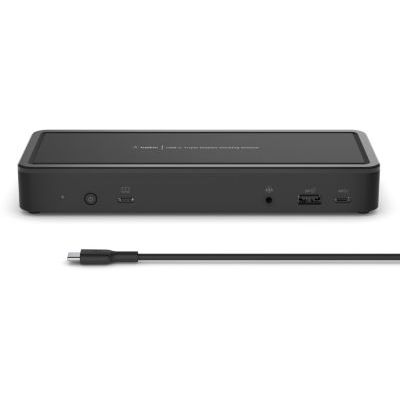
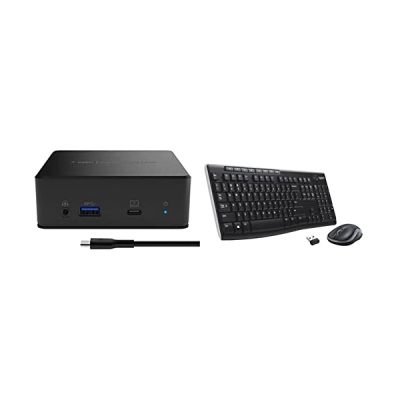
La Belkin INC002 vise le double affichage sans réserver l’installation à une seule marque d’ordinateur. Elle réunit huit ports, une alimentation pass-through pouvant fournir jusqu’à 85 W au portable et les connexions nécessaires à un poste bureautique. Belkin la présente pour Windows, macOS et ChromeOS, avec la possibilité de connecter deux moniteurs HD.
Cette orientation en fait une solution pertinente pour le télétravail hybride ou un bureau partagé. Là où la station 14 ports privilégie la quantité et MST, l’INC002 met l’accent sur un double affichage plus universel. Elle s’adresse aux personnes qui basculent entre différents ordinateurs et acceptent d’installer le logiciel requis lorsque la technologie d’affichage le demande.
Le choix impose toutefois une vérification logicielle avant achat. DisplayLink peut faciliter le double écran sur des machines qui ne l’obtiendraient pas nativement, mais il dépend d’un pilote maintenu et n’est pas idéal pour tous les usages graphiques, les jeux ou les contenus protégés. Les deux écrans HD conviennent à la bureautique, aux tableaux et à la communication ; les utilisateurs qui recherchent deux flux 4K natifs à haute fréquence doivent viser une station Thunderbolt plus récente et nettement plus chère.
Quel modèle choisir selon votre usage ?
Pour un bureau minimaliste avec un seul moniteur, la Belkin 6-en-1 Core GaN est la plus simple à recommander. Son alimentation intégrée réduit le nombre de câbles et ses 96 W couvrent davantage de portables que les docks limités à 60 ou 65 W. Elle concentre l’essentiel sans transformer la table en panneau de brassage.
Pour une installation Windows avec de nombreux périphériques, la Belkin INC003 offre la connectique la plus généreuse. Elle prend l’avantage si plusieurs prises vidéo, des ports rapides et l’audio sont nécessaires en permanence. Il faut simplement confirmer que 65 W suffisent au PC et que sa sortie USB-C prend bien en charge les écrans envisagés.
La Dell WD19TB est la plus cohérente avec un portable professionnel Thunderbolt 3, particulièrement dans un environnement Dell. Elle reste compétitive pour un poste fixe grâce à ses sorties vidéo et à son réseau, mais son âge et ses exigences de compatibilité demandent davantage de vigilance.
Pour deux écrans de bureau sur des ordinateurs variés, la Belkin INC002 offre l’approche la plus transversale. Elle est surtout destinée à la productivité et aux espaces partagés. Une personne sensible à la latence, aux hautes fréquences ou à la simplicité sans pilote préférera une connexion vidéo native.
Les erreurs à éviter avant l’achat
- Confondre USB-C et Thunderbolt. Le connecteur se ressemble, mais les protocoles, le débit et la gestion des écrans diffèrent.
- Additionner les prises vidéo comme des écrans garantis. Les limites viennent du PC, du système, du dock et de la bande passante disponible.
- Lire la puissance d’entrée comme la puissance de recharge. Le dock consomme une partie de l’énergie et peut fournir moins au portable.
- Oublier le chargeur ou le bloc secteur. Une station pass-through peut nécessiter une alimentation USB-C séparée, tandis qu’un produit d’occasion ou importé peut être incomplet.
- Négliger le câble hôte. Un câble USB-C prévu seulement pour la charge peut limiter les données ou empêcher l’affichage.
- Choisir sur le nombre de ports. Six connexions bien placées et rapides valent parfois mieux que quatorze prises rarement utilisées.
Questions fréquentes
Une station USB-C recharge-t-elle tous les ordinateurs portables ?
Non. Le portable doit accepter USB Power Delivery par son port USB-C, et la puissance fournie doit être suffisante. Certaines machines de jeu ou stations de travail mobiles conservent leur chargeur propriétaire même lorsqu’elles utilisent un dock pour les données et les écrans.
Peut-on brancher deux écrans sur un Mac ?
Cela dépend du Mac, de sa puce, de la technologie du dock et du logiciel utilisé. macOS ne transforme pas automatiquement plusieurs sorties MST en bureaux étendus. Une station DisplayLink peut ajouter des écrans avec un pilote, mais elle n’est pas équivalente à des sorties vidéo natives. Il faut vérifier le modèle exact du Mac et la version du système.
Un dock Thunderbolt 3 fonctionne-t-il sur un port USB-C classique ?
Pas nécessairement, et rarement avec toutes ses fonctions. Certaines stations disposent d’un mode de repli USB-C, d’autres exigent Thunderbolt. La WD19TB doit être envisagée en priorité pour une machine Thunderbolt 3 compatible.
Faut-il installer des pilotes ?
Les fonctions USB, Ethernet et vidéo native peuvent fonctionner automatiquement, mais DisplayLink demande généralement un logiciel. Les fabricants proposent aussi des utilitaires et micrologiciels pour corriger des problèmes de compatibilité. Sur un ordinateur d’entreprise, il faut vérifier que l’installation est autorisée.
Ethernet 1 Gbit/s est-il encore suffisant ?
Pour la majorité des accès Internet, des visioconférences et des transferts courants, oui. Un NAS ou une connexion fibre multi-gigabit peut toutefois justifier un dock 2,5 GbE. Aucun modèle retenu ici ne doit être choisi pour construire un réseau multi-gigabit.
Notre recommandation finale
La Belkin 6-en-1 Core GaN offre l’équilibre le plus actuel pour un poste à un écran : alimentation intégrée, recharge solide et connectique essentielle dans un format compact. La Belkin INC003 devient plus pertinente dès que le nombre de périphériques et de sorties vidéo prime sur la puissance fournie au portable. La Dell WD19TB conserve un intérêt réel pour un parc Thunderbolt 3 compatible, tandis que la Belkin INC002 répond mieux au besoin spécifique d’un double affichage bureautique sur plusieurs systèmes.
Le bon choix dépend finalement moins du nombre imprimé sur la boîte que du port de l’ordinateur. Une vérification de DisplayPort Alt Mode, Thunderbolt, Power Delivery et des limites d’affichage évite d’acheter une station très complète dont la moitié des fonctions resterait inutilisable.
Tous les produits cités dans ce guide
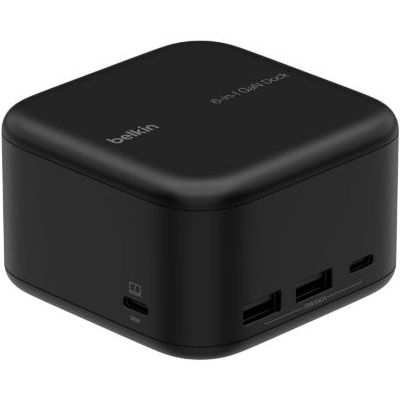 Belkin Connect Station d'accueil GaN USB-C 6-en-1 Core, 130 W, Dock multiport avec PD 96 W, Ports USB-C, USB-A, Gigabit Ethernet et HDMI 4K, pour MacBook Pro, Ordinateurs Portables PC et Chromebook
9 offres
Dès 97,82 €
Belkin Connect Station d'accueil GaN USB-C 6-en-1 Core, 130 W, Dock multiport avec PD 96 W, Ports USB-C, USB-A, Gigabit Ethernet et HDMI 4K, pour MacBook Pro, Ordinateurs Portables PC et Chromebook
9 offres
Dès 97,82 €
 Belkin Station d'accueil USB-C à 14 ports (65 W, Power Delivery, écran 4K, 2 ports HDMI, 2 ports DisplayPort, 3 ports USB-C, 5 ports USB-A, 1 Gigabit Ethernet, pour Chromebook, PC Windows, XPS, etc.)
8 offres
Dès 135,06 €
Belkin Station d'accueil USB-C à 14 ports (65 W, Power Delivery, écran 4K, 2 ports HDMI, 2 ports DisplayPort, 3 ports USB-C, 5 ports USB-A, 1 Gigabit Ethernet, pour Chromebook, PC Windows, XPS, etc.)
8 offres
Dès 135,06 €
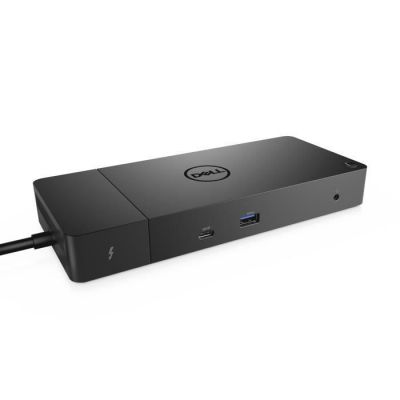 Dell WD19TB avec Fil Thunderbolt 3 Noir - Stations d'accueil (avec Fil, Thunderbolt 3, 2.0B, USB Type-C, 10, 100, 1000 Mbit/s, Noir)
7 offres
Dès 90,90 €
Dell WD19TB avec Fil Thunderbolt 3 Noir - Stations d'accueil (avec Fil, Thunderbolt 3, 2.0B, USB Type-C, 10, 100, 1000 Mbit/s, Noir)
7 offres
Dès 90,90 €
 Belkin Station d'accueil USB-C à double écran (alimentation 85 W, HDMI, USB-A 3.1 Gen 1, Gigabit Ethernet, entrée/sortie audio pour MacBook, XPS et autres ordinateurs portables), noire
8 offres
Dès 147,04 €
Belkin Station d'accueil USB-C à double écran (alimentation 85 W, HDMI, USB-A 3.1 Gen 1, Gigabit Ethernet, entrée/sortie audio pour MacBook, XPS et autres ordinateurs portables), noire
8 offres
Dès 147,04 €