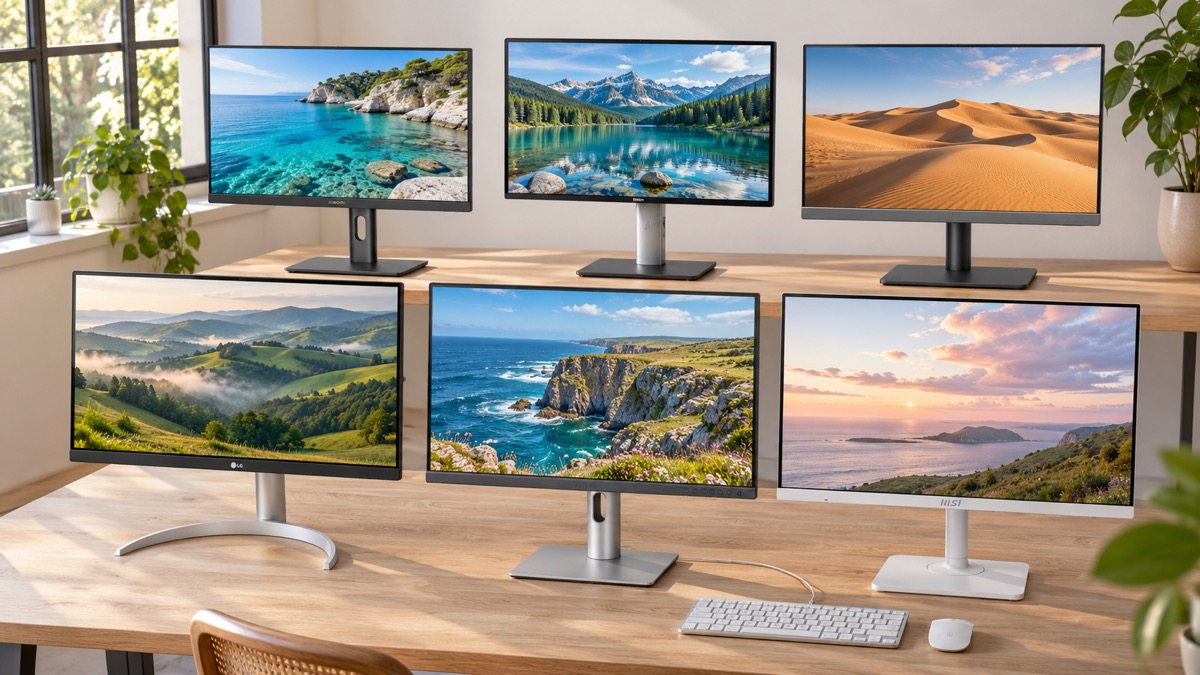
Un écran 4K de 27 pouces peut transformer un bureau : textes plus fins, davantage de détails dans les photos et une surface confortable pour travailler à côté de son ordinateur portable. Avec une entrée USB-C capable de transporter l’image et de recharger la machine, il simplifie aussi les branchements du quotidien.
Cette sélection vise le télétravail, la bureautique et la création de contenus, avec des modèles IPS à 60 Hz. Elle privilégie une connectique utile, un pied réglable et des fonctions réellement adaptées au bureau. Le budget annoncé concerne l’écran seul. Les six références ont été retenues sur leurs caractéristiques documentées et leurs offres françaises neuves ; il s’agit d’une sélection éditoriale, sans essais comparatifs en laboratoire.
Les six écrans à considérer
iiyama ProGraphic HB2701UHSNP-B1 : une station de travail bien équipée
Le ProGraphic constitue notre premier choix pour installer durablement un portable sur un bureau. Sa dalle IPS Black 2.0 se distingue par un contraste annoncé de 3 000:1, supérieur à celui des IPS classiques présents ici. Ce chiffre constructeur ne remplace pas une mesure indépendante, mais il donne à ce modèle un intérêt particulier pour travailler sur des images comportant des zones sombres.
La connectique est son autre point fort : alimentation USB-C de 96 W, réseau Ethernet, concentrateur USB et commutateur KVM pour partager clavier et souris entre deux ordinateurs. Le pied se règle en hauteur sur 150 mm et permet le passage en portrait. L’ensemble évite de multiplier les accessoires pour un poste mêlant ordinateur professionnel et machine personnelle.
Sa limite principale reste la fréquence de 60 Hz. Il faut également distinguer la connexion directe d’un Mac en USB-C du chaînage de plusieurs écrans : iiyama indique que la sortie DisplayPort de sa station d’accueil n’est pas prise en charge sur Mac. Nous le retenons pour sa combinaison de contraste et de connectivité, surtout si ces fonctions servent chaque jour.
LG UltraFine 27UP850K-W : un choix équilibré pour le quotidien
Le LG convient à celui qui veut avant tout remplacer l’écran du portable par une surface de travail plus confortable. Ce modèle de la gamme 2025 associe une dalle IPS 4K de 27 pouces, une entrée USB-C avec recharge et un pied réglable en hauteur, en inclinaison et en orientation portrait. Son intérêt tient à cet ensemble cohérent, sans imposer les fonctions supplémentaires d’une station de travail plus élaborée.
LG annonce une couverture de 95 % du DCI-P3 et la certification DisplayHDR 400. Ces caractéristiques permettent de dépasser un usage strictement bureautique, notamment pour préparer des visuels ou retoucher des photos. Elles ne constituent toutefois pas une garantie de fidélité absolue pour toutes les conditions de travail.
Nous le privilégions pour un ordinateur principal utilisé en traitement de texte, navigation, développement et création occasionnelle. Sa fréquence de 60 Hz représente un compromis face aux moniteurs plus rapides. Pour un usage surtout centré sur les documents et les images fixes, mieux vaut ici comparer l’ergonomie et les connexions nécessaires plutôt que de payer pour des fonctions que l’on utilisera rarement.
ASUS ProArt PA279CRV : pour un travail attentif aux couleurs
Le PA279CRV s’adresse davantage aux photographes, graphistes et créateurs qui savent quels espaces colorimétriques ils utilisent. ASUS annonce une couverture de 99 % de l’Adobe RGB et de 99 % du DCI-P3, avec des modes dédiés et une calibration d’usine. C’est sa différence principale face aux écrans choisis d’abord pour la bureautique : l’intérêt de sa gamme de couleurs dépend directement de vos fichiers et de votre chaîne de production.
L’entrée USB-C fournit jusqu’à 96 W, tandis que le concentrateur USB et le pied réglable facilitent l’installation d’un portable. Ce modèle lancé en 2023 reste présent dans la gamme ProArt ; nous le conservons pour ses fonctions pertinentes dans le budget, sans le présenter comme une nouveauté.
Le compromis se situe notamment dans son contraste natif annoncé de 1 000:1 et sa fréquence maximale de 60 Hz. Il ne faut donc pas confondre étendue des couleurs et profondeur des noirs. L’ASUS ne dispose pas non plus de commutateur KVM : pour alterner deux ordinateurs avec les mêmes périphériques, l’iiyama ou le BenQ sont mieux équipés.
BenQ PD2706U : pour alterner les outils et les ordinateurs
Le PD2706U propose une approche différente de celle de l’ASUS. Son intérêt repose sur les commandes et l’organisation du poste : commutateur KVM, boîtier Hotkey Puck G2 pour accéder aux réglages et modes d’affichage destinés à différents travaux créatifs. Pour quelqu’un qui passe fréquemment d’un ordinateur à l’autre, ces fonctions peuvent être plus utiles qu’une couverture colorimétrique supplémentaire.
BenQ indique 95 % de couverture du P3 et 100 % du sRGB. L’écran possède une entrée USB-C avec alimentation de 90 W, un concentrateur USB et un pied réglable. Son mode M-Book cherche à rapprocher le rendu de celui d’un MacBook, sans dispenser de vérifier les profils et les réglages de chaque écran.
Ce modèle existe depuis 2023, mais son équipement et sa présence dans la gamme actuelle justifient encore son examen. Nous le retenons pour un bureau créatif partagé entre plusieurs machines. Il reste limité à 60 Hz, avec un contraste annoncé de 1 200:1 : son avantage face au ProGraphic concerne surtout les outils de commande et les modes de travail.
Xiaomi 4K Monitor A27Ui : une alternative sobre à bien identifier
Cette sélection concerne précisément l’A27Ui à 60 Hz, référence P27UCB-RAGL. Sa dalle IPS couvre, selon Xiaomi, 100 % du sRGB et 95 % du DCI-P3. Le constructeur annonce un étalonnage individuel en usine avec un Delta E moyen inférieur à 1 en sRGB. Il s’agit d’une donnée fabricant, pas d’un résultat obtenu lors de nos essais.
Le pied autorise le réglage en hauteur, l’inclinaison, la rotation et le portrait. L’entrée USB-C regroupe image, données et recharge, mais une réserve mérite attention : les 90 W annoncés correspondent au maximum lorsque l’écran est éteint. Il ne faut donc pas compter sur cette puissance garantie pendant le travail. Ses ports USB-A 2.0 conviennent davantage à des périphériques courants qu’à un stockage rapide.
Nous le retenons comme alternative pour un poste simple, à condition que ces limites correspondent à votre portable. Une version A27Ui 120Hz a été annoncée séparément ; sa disponibilité française n’a pas pu être confirmée pendant cette sélection. Les deux références ne doivent pas être confondues au moment de commander.
MSI Modern MD272UPSW : pour un bureau qui sert aussi aux loisirs
Le Modern MD272UPSW se distingue par Google TV intégré. Il peut ainsi servir d’écran d’ordinateur pendant la journée et donner accès à des applications de divertissement sans démarrer le PC. Cette fonction a un intérêt concret dans une chambre ou un petit logement où l’on souhaite éviter un deuxième appareil.
Il conserve les éléments attendus pour travailler : dalle IPS 4K de 27 pouces à 60 Hz, connexion USB-C avec alimentation de 65 W et pied réglable dans quatre directions. Les haut-parleurs intégrés complètent cette orientation polyvalente. Nous le retenons pour cet usage mixte, plutôt que pour un poste exclusivement consacré à la photographie.
La recharge de 65 W demande de vérifier les besoins du portable : une machine exigeante peut nécessiter son chargeur habituel lors des tâches lourdes. Les applications de Google TV ne remplacent pas non plus les logiciels professionnels de l’ordinateur, et certains services nécessitent un abonnement. Si vous ne regardez jamais de contenus sur votre moniteur, la simplicité du LG ou la connectique de l’iiyama répondent plus directement à votre usage.
Comment choisir un écran 4K USB-C pour travailler ?
Commencer par l’ordinateur et les branchements
La prise USB-C ne décrit pas, à elle seule, toutes les fonctions disponibles. Pour transmettre l’image directement, le port du portable doit prendre en charge une sortie vidéo compatible, généralement le mode alternatif DisplayPort. La recharge et les données sont des fonctions distinctes à vérifier dans la documentation de la machine.
Vérifiez également le câble. Un câble prévu uniquement pour la charge peut empêcher l’affichage, même si ses connecteurs entrent correctement dans les prises. Utilisez de préférence le câble adapté fourni avec l’écran. Si votre installation comporte un adaptateur ou une station d’accueil, vérifiez la définition et la fréquence qu’ils peuvent transmettre : toute la chaîne doit convenir à l’affichage souhaité.
L’objectif est de connaître le branchement complet avant l’achat : ordinateur, câble, écran, puis périphériques. Cela évite de découvrir après coup qu’il faut conserver plusieurs connexions ou acheter un adaptateur supplémentaire.
Adapter la recharge au portable
Comparez la puissance d’alimentation de l’écran avec les besoins de votre ordinateur, particulièrement si vous utilisez régulièrement des logiciels lourds. Le chiffre inscrit sur le chargeur d’origine fournit un premier repère, mais les possibilités de recharge USB-C de la machine restent à vérifier.
Une alimentation plus faible peut suffire à certaines tâches sans couvrir toutes les situations. Prévoyez donc de conserver le chargeur habituel si votre ordinateur l’exige. L’avantage du câble unique doit être confirmé pour votre matériel, plutôt que supposé à partir d’un nombre de watts.
Choisir la lisibilité avant la quantité de fenêtres
Les six écrans affichent 3 840 × 2 160 pixels sur 27 pouces. Cette définition apporte de la finesse, mais elle ne signifie pas qu’il faut utiliser les menus et les textes à leur taille minimale. Ajustez la mise à l’échelle du système pour obtenir une interface lisible à votre distance habituelle.
Le bon réglage est celui qui permet de travailler longtemps sans se pencher pour lire. Deux fenêtres confortables peuvent être préférables à quatre fenêtres trop petites. Le réglage en hauteur et le pivot sont aussi à prendre en compte si vous passez régulièrement des tableaux aux documents verticaux.
Relier les couleurs à votre activité
Pour rédiger, coder ou consulter des documents, une très large gamme de couleurs n’est pas le premier critère. Pour la photo ou le graphisme, demandez-vous plutôt quels fichiers vous produisez et où ils seront affichés ou imprimés.
Une couverture Adobe RGB ou P3 étendue ne garantit pas, à elle seule, que chaque application affiche les bonnes couleurs. Les modes de l’écran, les profils utilisés et la gestion des couleurs du logiciel doivent être cohérents. Les valeurs annoncées de Delta E et les certifications constituent des indications utiles, mais ne remplacent pas la vérification d’une chaîne de travail exigeante.
Les points à contrôler avant de commander
- Relevez la référence complète. Une lettre supplémentaire peut désigner un autre pied, une autre connectique ou une nouvelle génération.
- Vérifiez le prix livré de l’offre neuve sélectionnée, ainsi que l’identité du vendeur. Le minimum affiché peut correspondre à une autre condition de vente.
- Contrôlez les dimensions du pied et l’espace disponible sur votre bureau. L’écran doit laisser une place suffisante au clavier et à vos documents.
- Faites la liste des périphériques à connecter. Un clavier et une souris n’ont pas les mêmes besoins qu’un SSD externe utilisé pour des fichiers volumineux.
- Pour deux ordinateurs, distinguez changement d’entrée vidéo et partage des périphériques. La présence de plusieurs prises HDMI ou DisplayPort ne signifie pas qu’un KVM est intégré.
- Si vous prévoyez plusieurs écrans, vérifiez les limites propres à votre ordinateur et au mode de connexion envisagé. Une sortie de chaînage n’est pas une promesse universelle de compatibilité.
Questions fréquentes
Ces écrans conviennent-ils à un MacBook ?
Ils disposent d’une entrée vidéo USB-C, mais il faut vérifier la compatibilité du modèle de Mac, du câble et de l’éventuel adaptateur. La connexion d’un écran unique et celle de plusieurs moniteurs sont deux situations différentes. Le nombre d’écrans externes pris en charge dépend notamment du Mac utilisé. Un mode de couleur destiné au Mac ne modifie pas ces limites matérielles.
Peut-on utiliser un ordinateur sans USB-C vidéo ?
Oui, en passant par une entrée HDMI ou DisplayPort compatible avec la sortie de l’ordinateur. Vous perdez alors le bénéfice du câble unique pour l’image et l’alimentation. Le portable doit être alimenté séparément, et les fonctions du concentrateur USB peuvent demander une liaison de données supplémentaire suivant le modèle.
Un écran à 60 Hz suffit-il pour cet usage ?
Les modèles retenus privilégient les documents, les images fixes et l’équipement du bureau. Une fréquence supérieure apporte davantage de fluidité dans les mouvements et les défilements, mais ne remplace ni une connectique adaptée ni un pied confortable. Si le jeu rapide devient une priorité, il vaut mieux comparer une sélection spécifiquement orientée gaming.
Quel modèle privilégier au quotidien ?
Partez de la fonction qui vous manque réellement. L’iiyama répond au besoin d’un poste bien connecté ; le LG convient à une installation simple ; l’ASUS privilégie les espaces colorimétriques ; le BenQ facilite le passage entre outils et ordinateurs. Le Xiaomi apporte une autre option sobre avec une réserve sur la recharge, tandis que le MSI se justifie surtout si ses fonctions de divertissement seront utilisées.
Tous les produits cités dans ce guide
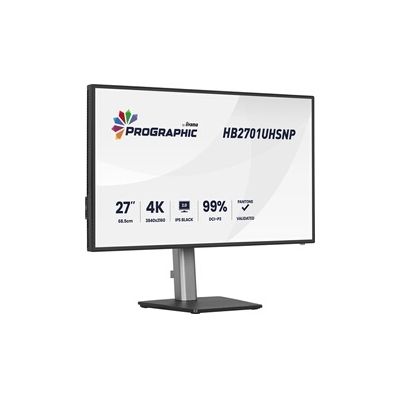 iiyama ProGraphic HB2701UHSNP-B1 27" IPS Black 2.0 Moniteur 4K UHD DCI-P3 99% HDMI DP-in/Out DaisyChain USB 3.2 USB-C Dock 96W LAN KVM Switch Pantone Validé Polarisateur AGLR
14 offres
Dès 382,65 €
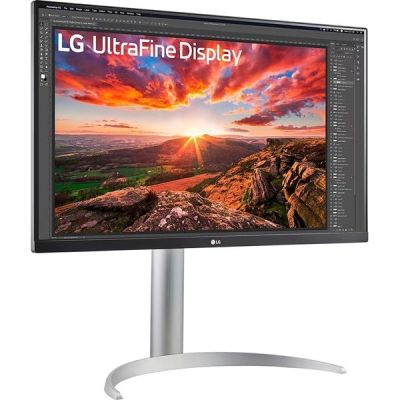 LG Ultrafine | Moniteur Graphisme IPS 27" 4K UHD | 400cd/m² USB-C (PD 96W) | 27UP850K-W DCI-P3 95% 400cd/m² typ. VESA DisplayHDR™ 400 60Hz 5ms HDMI 2.2 DP 1.4 Ergonomique Pratiquement sans bord 3 côtés
12 offres
Dès 265 €
 ASUS Monitor LED IPS ProArt 27" IPS, 4K UHD, Display Port, Vesa, HDR10, USB-C PD 96W
13 offres
Dès 339 €
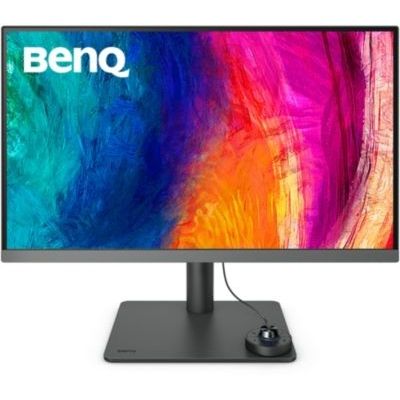 BenQ Creative Pro PD2706U Moniteur 27" 4K Display P3 90W USB-C pour Mac | 95% P3, 100% sRGB, 1200:1, 90W USB-C, KVM, Hotkey Puck, réglable en hauteur, Pantone, Pantone SkinTone, Calman Verified
8 offres
Dès 376,99 €
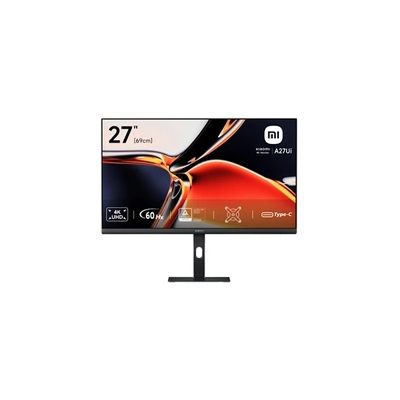 XIAOMI Moniteur 27 Pouces,4K UHD 3840 x 2160 IPS 100% sRGB, P27UCB-RAGL | IPS,HDR10,95% DCI-P3, ΔE < 1,Charge inversée 90 W,Certification TÜV faible lumière bleue (HDMI 2.0/DP 1.4/Type-C sortie 90 W)
5 offres
Dès 279,55 €
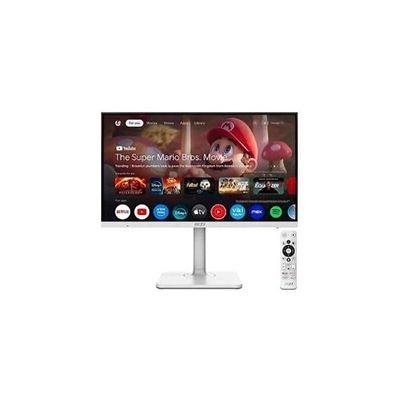 MSI Modern MD272UPSW Écran professionnel 27" UHD | Dalle IPS 3840x2160, 60Hz, 4ms, compatible VESA, HDMI, DisplayPort, USB-C, Adaptive-Sync
9 offres
Dès 225,99 €